
ESXI8.0 ollama套件安装指导手册
本文最后更新于 2026-05-13,文章内容可能已经过时。
一、ESXi
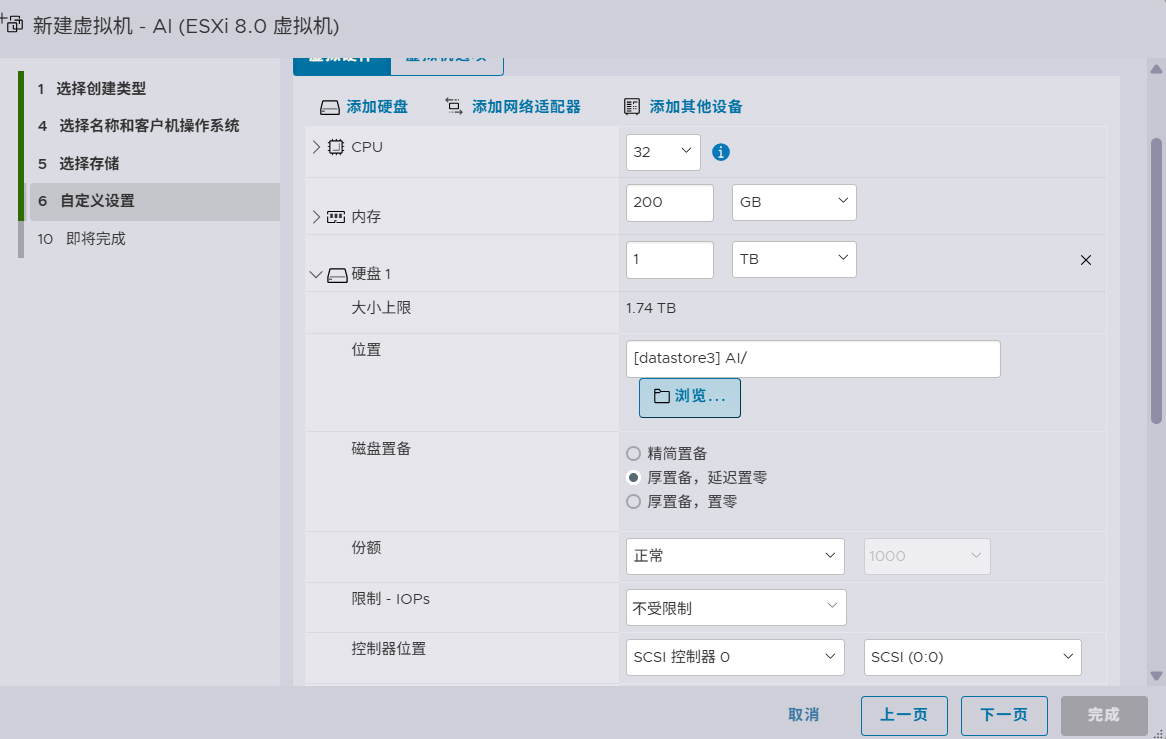
注意:不要忘记设置内
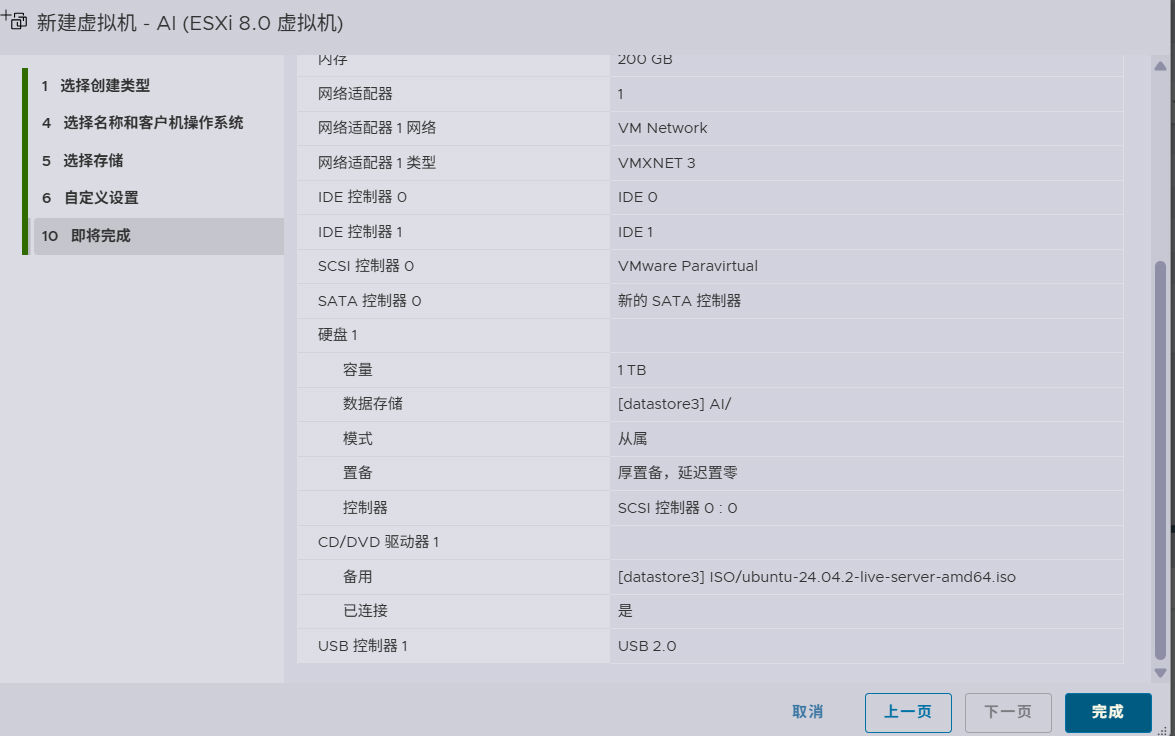
别忘了挂载镜像文

一页后,点击完成:
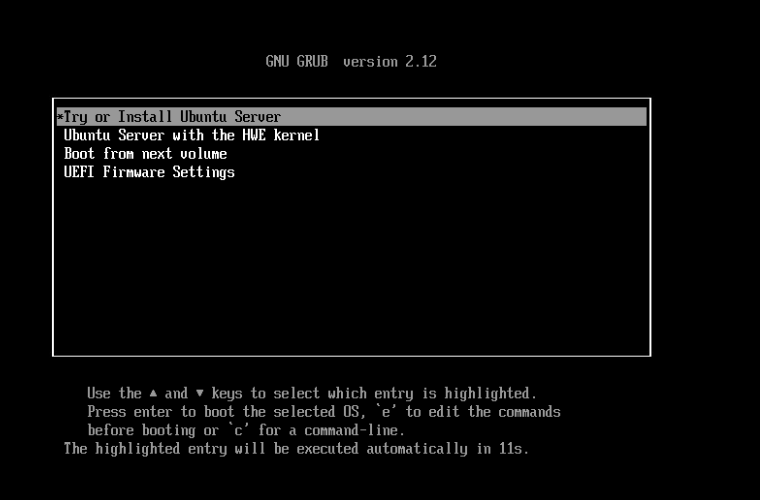
##2. 启动虚拟机并开始安装启动虚拟机后,选择第一个选项:
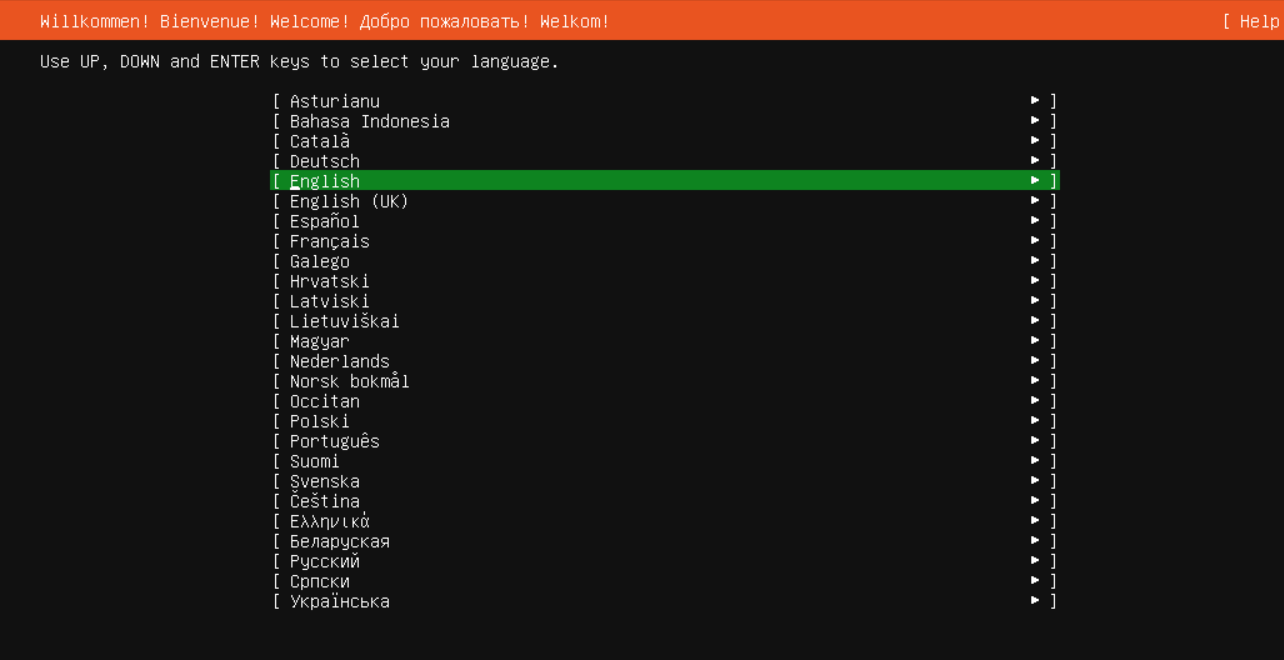
在 English 界面,直接按 回车键(Enter) 确认。
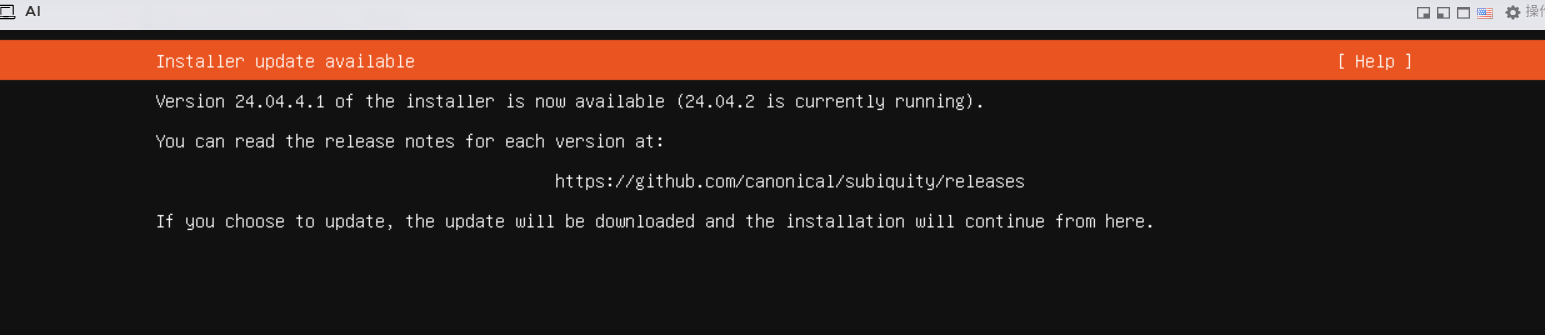
接下来按回车;如果提示更新,可直接更新,不想更新也可以跳过。
语言选择这一步同样直接回车即可,截图忘记保留了。
直接按回车(Enter):
第一个选项 (X) Ubuntu Server 已默认选中。这个版本包含常用工具和软件包,适合日常使用,也方便后续折腾显卡直通。
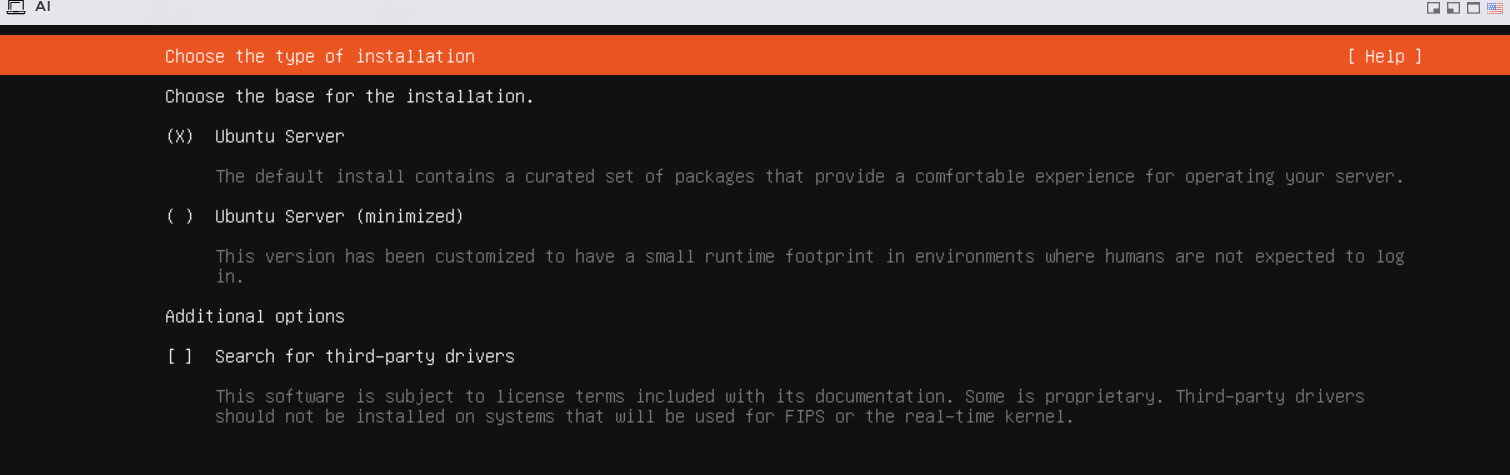
这一步无需额外操作,直接按回车键(Enter) 即可。
说明:
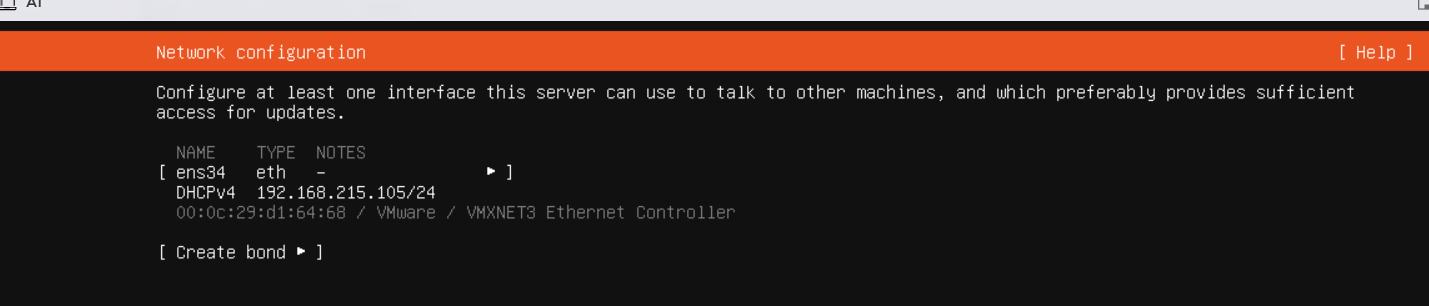
系统已经自动选中了网卡
ens34,并通过 DHCP 获取到了 IP 地址(192.168.215.105/24)。 -只要能正常看到 IP 地址,就说明网络连接没有问题。按回车后,安装程序会尝试连接 Canonical服务器获取最新信息,稍等片刻后会进入下一步,通常是代理或镜像源设置。
如果此处长时间卡住不动,可以按 Ctrl + Alt + Del 重启安装程序,或者检查 ESXi 宿主机网络是否正常。
这里直接按 回车键(Enter)。

耐心等待几分钟,等当前提示消失或出现新的提示后,再按 **回车键(Enter)**继续。
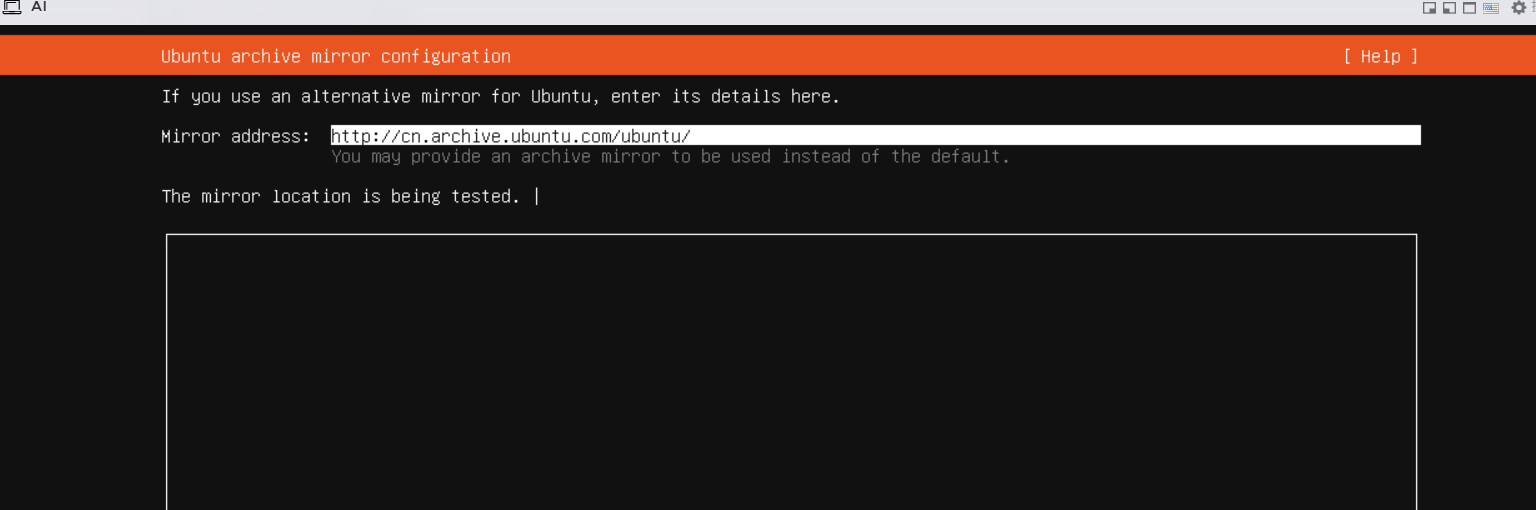
这里继续 直接按回车键(Enter)。
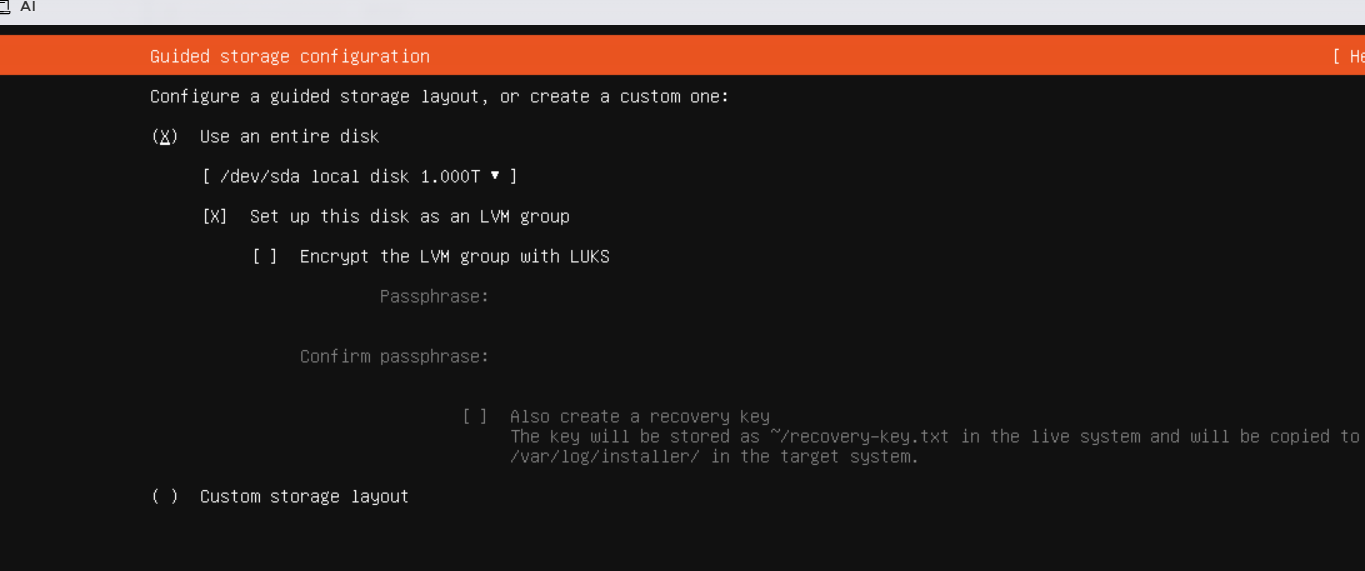
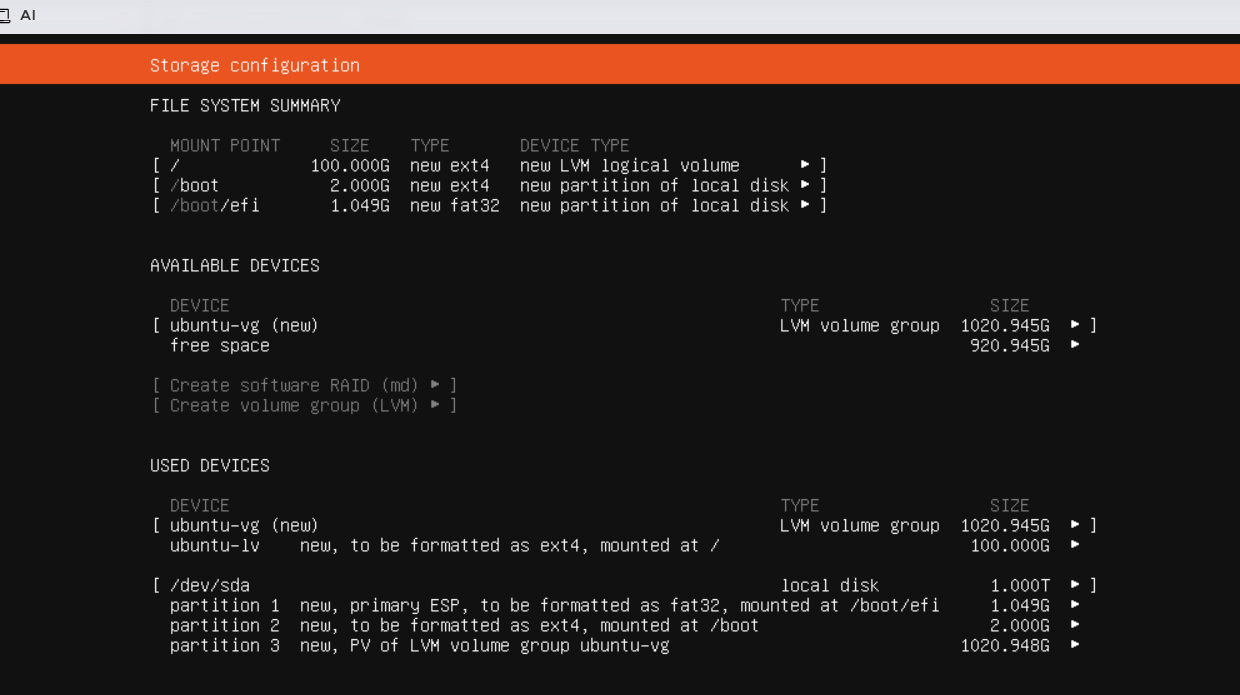
这一步是存储配置摘要确认页。系统已经根据前面的选择(使用整个磁盘并配置 LVM)自动规划好了分区方案。
核对要点:
挂载点
/:分配了100G 的 ext4 分区,作为系统根目录,容量合适。挂载点
/boot:分配了2G 的 ext4 分区,用于存放启动文件。挂载点
/boot/efi:分配了约1G 的 fat32 分区,用于 UEFI 引导。LVM 卷组:剩余约920G 的空间被划入
ubuntu-vg卷组,这部分空间暂未分配,安装完成后可以在系统内按需扩展使用,比较灵活。
操作建议:
当前分区方案整体比较合理,直接按 **回车键(Enter)**继续即可。
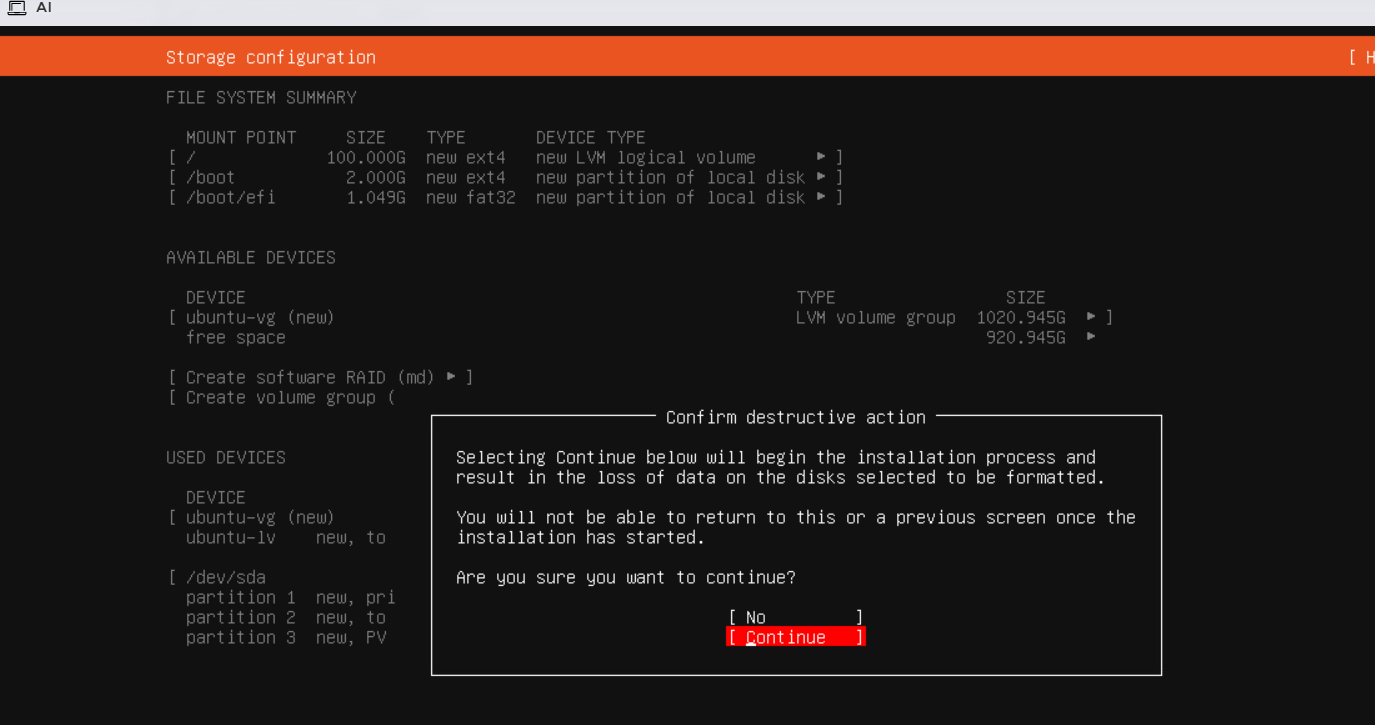
⚠️ 警告:
一旦继续,系统就会按照该方案格式化硬盘。这意味着 /dev/sda 上的现有数据会被彻底清
必确认盘内没有重要资料。
按 Tab选择 Continue:
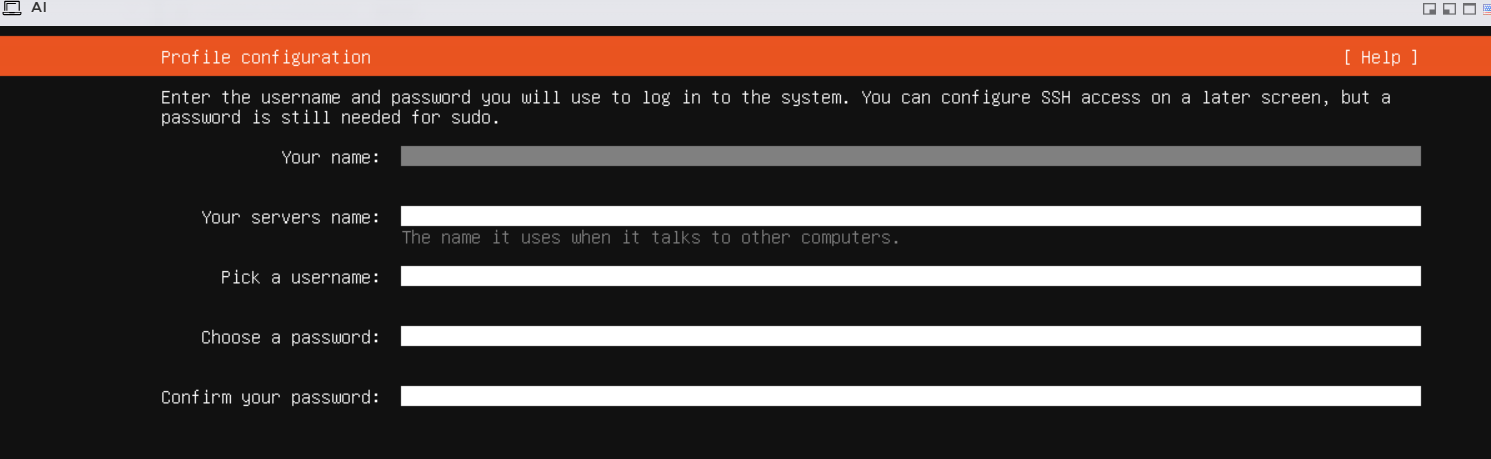
##3. 配置用户账号这一步用于设置你的个人用户账号,后续登录系统和管理服务器都会用到。建议按如下方式填写:
Your name(你的名字)
可填写真实姓名或昵称,例如
Xiao Ming或Admin。 -这只是显示名称,大小写和特殊字符影响不大。
Your server's name(服务器名称) -这是这台机器在局域网中的名称,方便其他设备识别。
建议填写简单的英文名,例如
nas、server、ubuntu或mybox。注意: 不要包含空格,建议全部使用小写。
Pick a username(用户名) -这是登录系统时使用的账号名。
建议填写
admin或ubuntu。 -也可以使用其他你喜欢的名称,但建议使用小写字母且不要包含空格。
Choose a password / Confirm your password(设置密码 / 确认密码)
设置一个自己能记住的密码。 -既然是服务器环境,建议密码尽量复杂一些,例如包含大小写字母、数字和符号,以提高安全性。
如果只是自用,也可以设置得简单一些,但需要自行承担安全风险。
填写完成后,直接按回车继续。
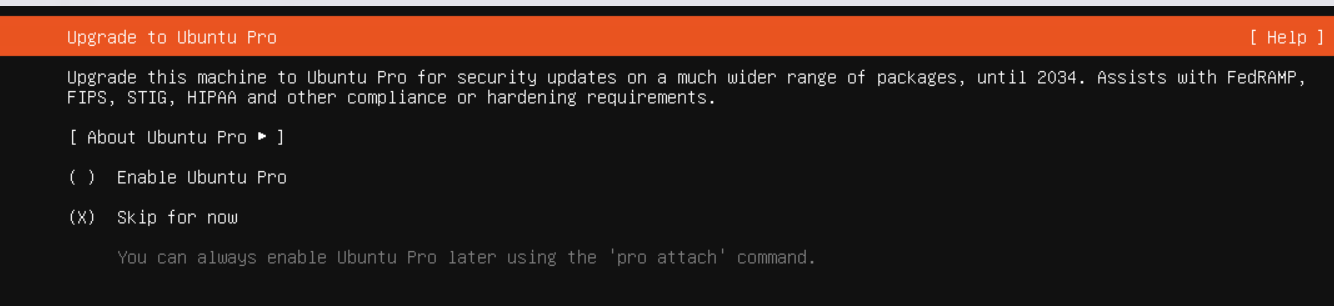
##4. 跳过 Ubuntu Pro这一步保持默认设置,直接按回车键(Enter)继续即可。
说明:
图中默认勾选的是
(X) Skip for now(暂时跳过),这也是最适合当前场景的选择。Ubuntu Pro 是 Canonical 提供的企业级安全服务,主要用于更严格的合规场景。
对于个人 NAS、All in One 或普通服务部署来说,通常并不需要这个功能。
即使现在跳过,后续也可以通过
pro attach命令再启用。因此目前直接跳过即可。
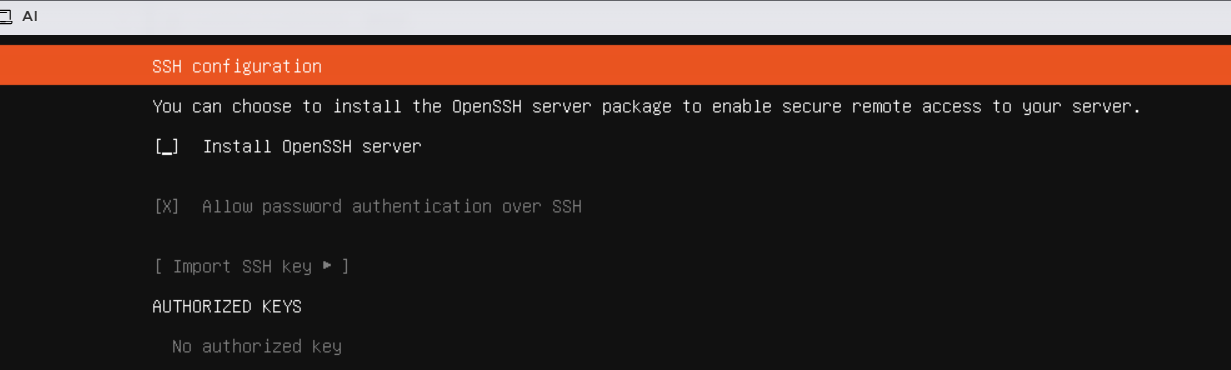
##5. 安装 OpenSSH这一步比较关键,尤其是服务器或 NAS 场景。建议按如下方式设置:
勾选
Install OpenSSH server
按 空格键 勾选。 -这样后续才能通过局域网或互联网远程连接这台机器。
保留
Allow password authentication over SSH已勾选状态
图中该项已经被勾选(
[X]),保持默认即可。 -这样更适合新手上手;后续熟悉后再改为密钥登录也不迟。
操作
按 空格键 勾选
Install OpenSSH server然后按 **回车键(Enter)**继续
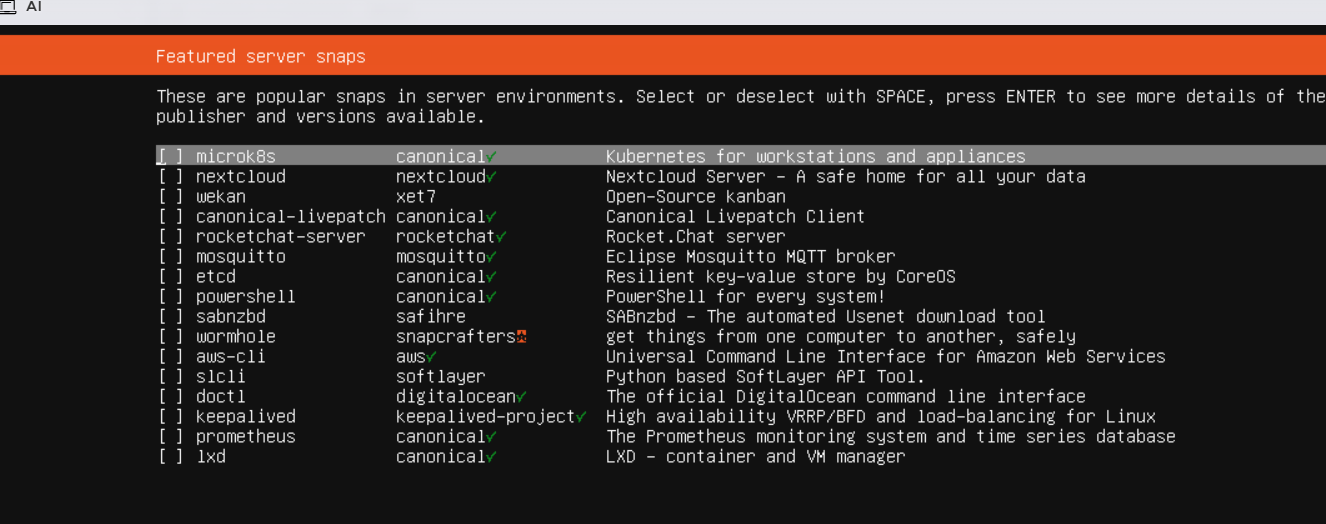
##6. 跳过额外服务器软件安装这一步是让你安装额外的服务器软件(Snap 包)。
建议操作:直接跳过,不安装任何内容。
原因:
列表中的一些软件(如 Nextcloud、Rocket.Chat、Kubernetes 等)都比较吃资源。
当前阶段先保持系统干净,后续有需要再单独安装会更合适。 3.这样可以避免系统刚装好就占用过多 CPU、内存和磁盘空间。
如果确实需要安装某个组件,可以使用方向键移动到对应项目,再按空格勾选。
结论: 保持默认状态,按 Tab 后回车进入下一步即可。
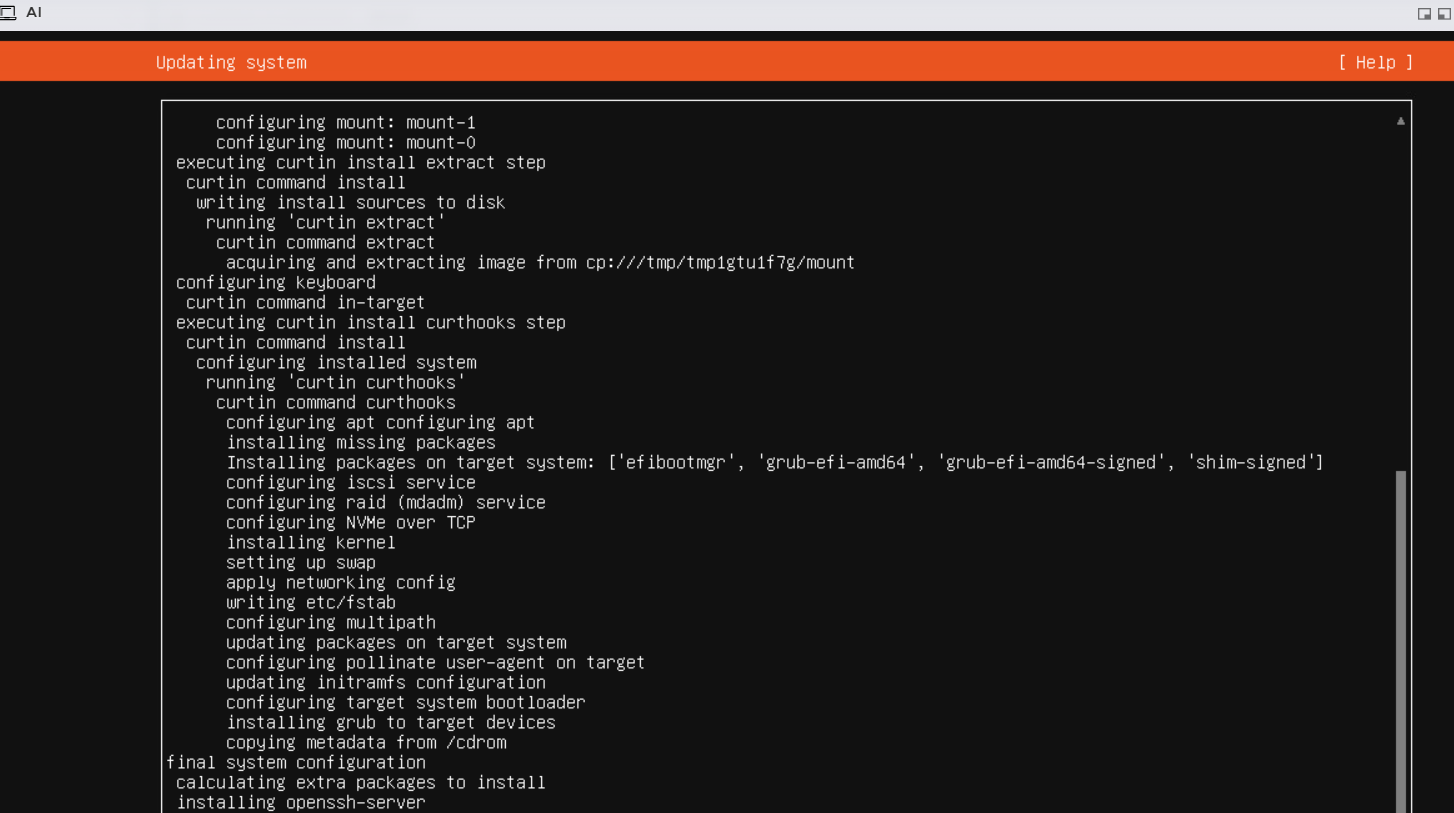
##7. 等待系统安装完成这一步表示系统正在后台自动安装和配置,请耐心等待,不要进行其他操作。
当前状态说明:
Updating system:系统正在更新-installing openssh-server:正在安装前面勾选的 SSH 服务-其他日志如configuring keyboard、installing kernel、installing grub等,都属于正常安装流程你需要做的:
暂时无需任何操作。
整个过程可能持续几分钟到十几分钟,取决于机器性能。
等屏幕自动跳转到下一界面即可。
完成后按 Tab选择 Reboot。
随后输入刚才设置的用户名和密码,即可进入系统。
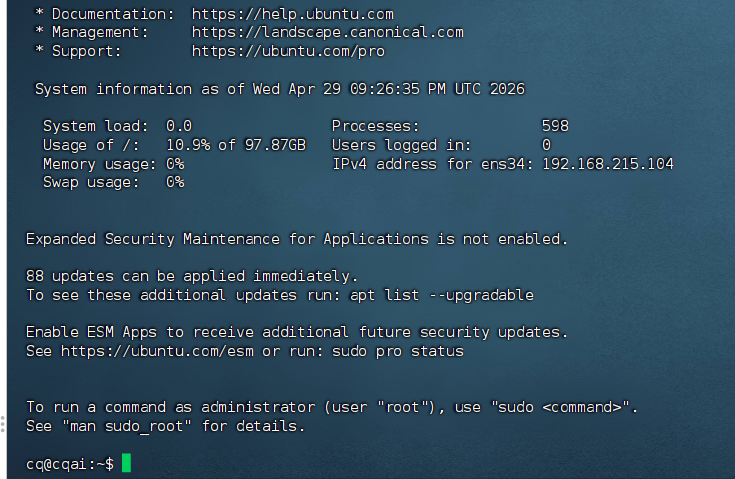
接下来建议切换到 Shell 工具远程连接:
二、Ubuntu 环境配置##1. 配置 sudo免密码(推荐)
这是比较标准的做法。修改后,cq 用户执行 sudo 命令(如 sudo apt update)时将不再需要输入密码。
使用
visudo编辑配置文件:
sudo visudo
在文件末尾添加规则:
找到 # User privilege specification 部分,在下方新增一行:
# 将 cq 替换为你的实际用户名cq ALL=(ALL) NOPASSWD:ALL
NOPASSWD:表示免密码-ALL表示允许执行所有命令3. 保存并退出:如果使用的是
nano:按Ctrl+X,输入Y,再按回车 - 如果使用的是vi:按Esc,输入:wq,再按回车验证:
配置完成后,新开一个终端,或直接执行:
sudo whoami
如果直接返回 root 且没有要求输入密码,就说明配置成功。
##2. 查看当前显卡
lspci | grep -i vga
输出示例:
NVIDIA 显卡通常会显示
NVIDIA Corporation ...Intel 核显通常会显示
Intel Corporation ...AMD 显卡通常会显示
Advanced Micro Devices ...
##3. 查看 NVIDIA 驱动状态
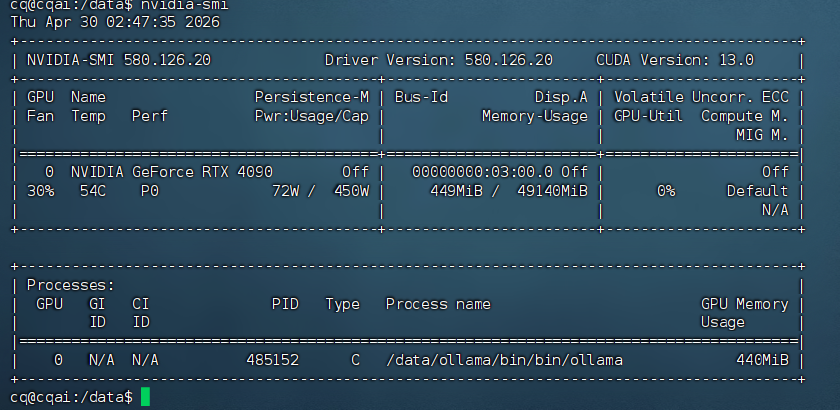
nvidia-smi
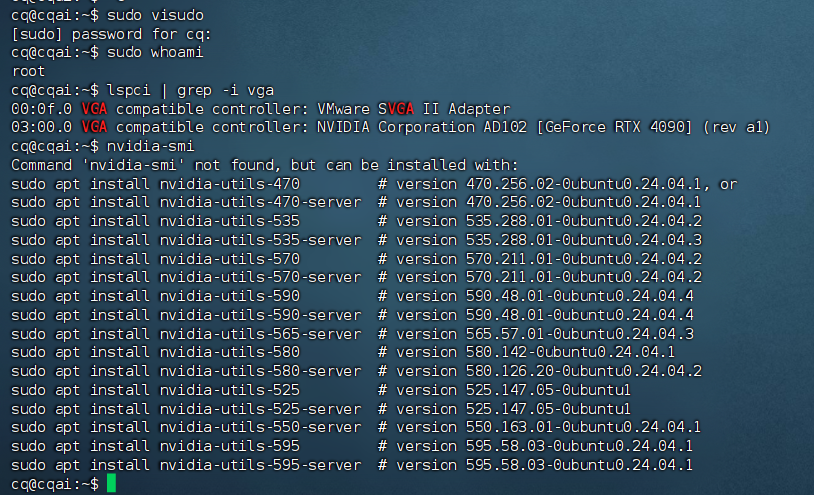
如果没有安装驱动,可以根据自己的情况安装:
bash
sudo apt updatesudo apt install nvidia-driver-580-server
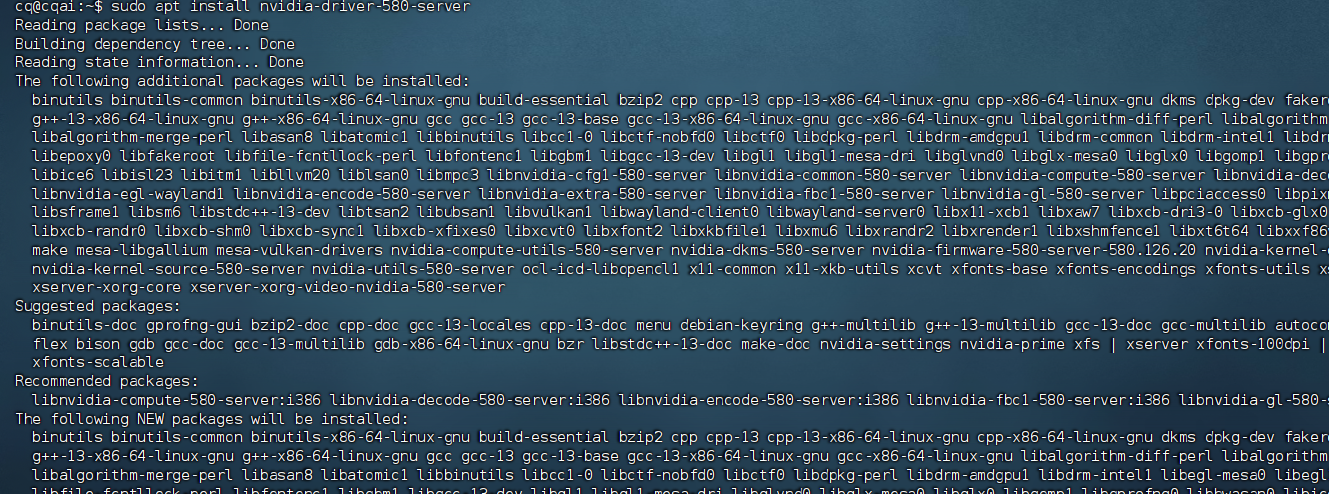
##4. 如果下载速度慢,可更换软件源步骤1:备份原配置
sudo cp /etc/apt/sources.list.d/ubuntu.sources /etc/apt/sources.list.d/ubuntu.sources.backup
步骤2:编辑源文件
sudo nano /etc/apt/sources.list.d/ubuntu.sources
步骤3:修改 URL
将文件中的所有 https://archive.ubuntu.com/ubuntu 替换为:
https://mirrors.tuna.tsinghua.edu.cn/ubuntu
如果你偏好阿里云,也可以替换为:
https://mirrors.aliyun.com/ubuntu
步骤4:保存并退出
按 Ctrl+X,输入 Y,再按 Enter。
更新索引:
sudo apt update
##5.重新安装驱动源切换完成后,再次执行安装命令:
sudo apt install nvidia-driver-580-server
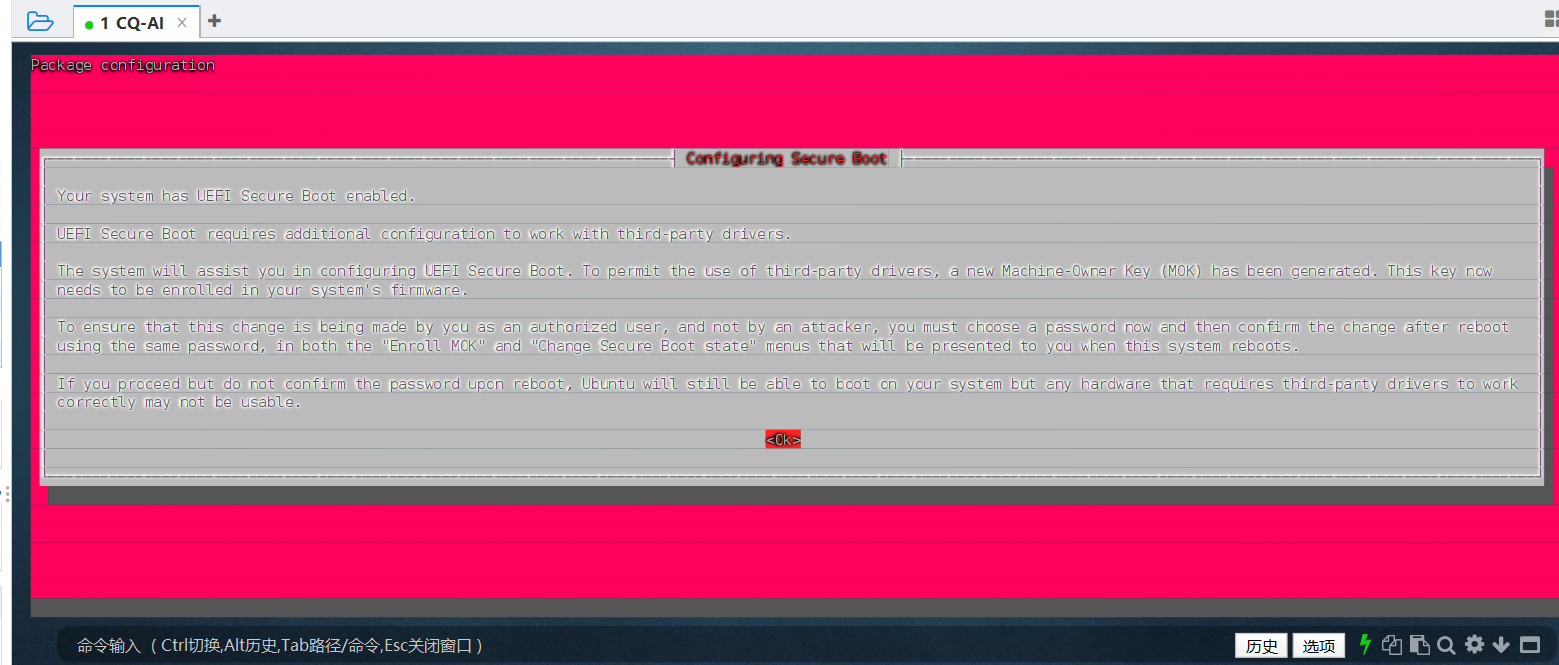
##6. Secure Boot 密码提示说明这不是报错,而是正常的安全机制。
当前界面会要求你设置一个密码,用于给刚安装的显卡驱动做授权。因为启用了 Secure Boot(安全启动),主板需要确认这个驱动是你主动允许安装的。
请按以下步骤操作:
输入密码 -直接输入一个你准备设置的密码 - 建议使用纯数字,例如
12345678,这样在后续蓝色界面中更容易输入且不容易出错 - 输入完成后按回车2. 确认密码
再输入一遍相同密码 - 按回车确认3. 继续安装
如果没有其他异常提示,直接按回车让安装继续---
⚠️重要提醒:
驱动安装完成后,后续执行 sudo reboot 重启时,屏幕可能会短暂变黑,然后出现一个蓝色界面。
不要慌,也不要强制关机- 界面可能会提示
Enroll MOK或要求输入密码- 此时请输入你刚才设置的那个密码- 确认后系统会继续启动,驱动也会生效总结: 当前只需要设置一个简单的数字密码,确认两次后继续即可。
耐心等待安装完成:
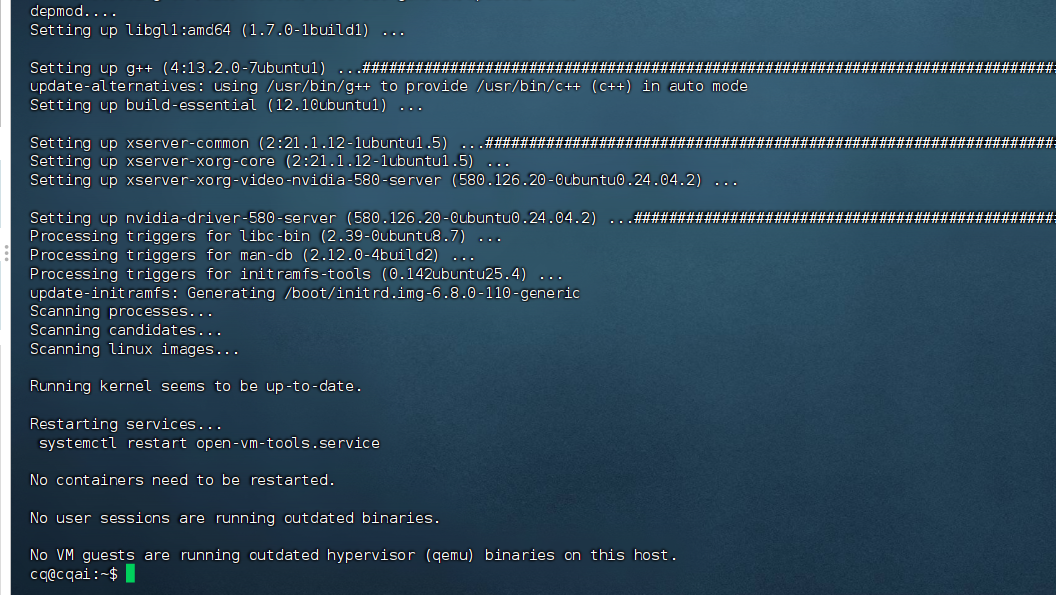
##7. 安装完成后重启安装完成后,必须重启系统才能加载内核模块:
bashsudo reboot
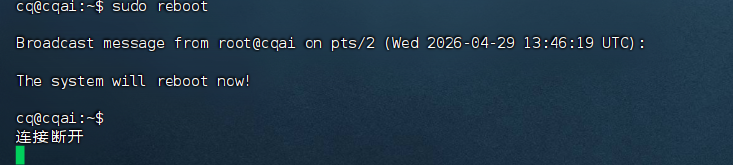
回到 ESXi 控制台,选择 Enroll MOK。
重启后的关键操作重启时,屏幕可能会短暂变黑,然后进入一个蓝色界面(MOK Manager)。
不要慌,也不要强制关机- 在该界面中,系统会要求输入密码进行验证- 请务必输入刚才设置的那个密码- 确认后,系统会自动重启并正常进入系统重启完成后进入 Shell:
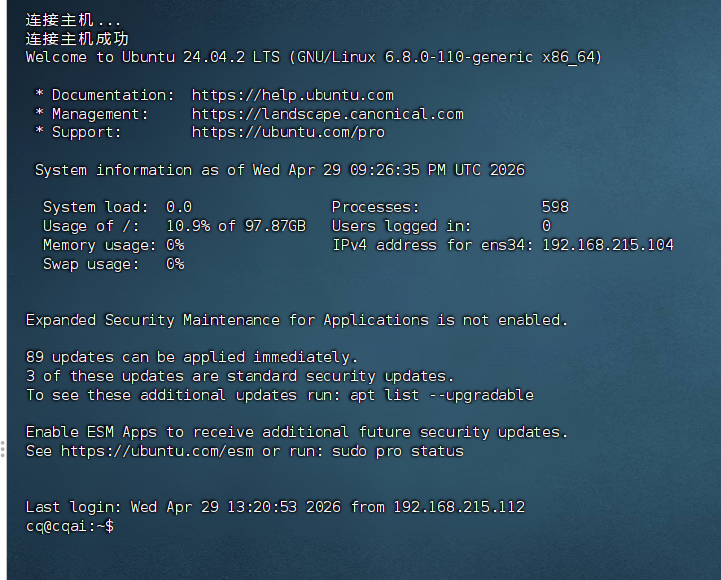
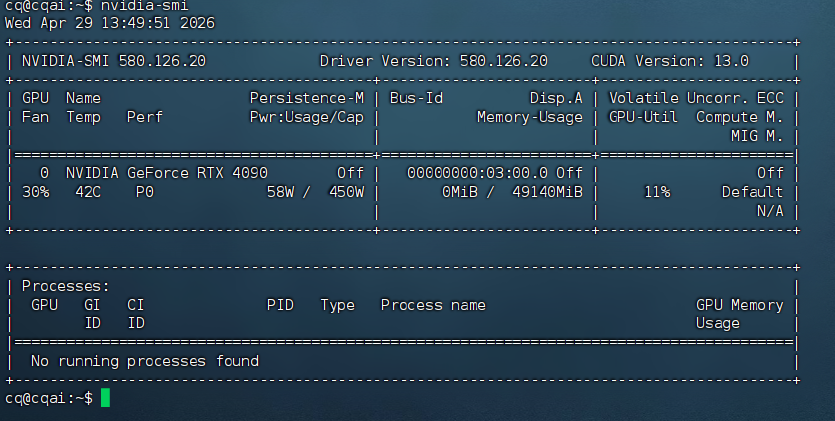
然后执行以下命令确认驱动是否安装成功:
nvidia-smi
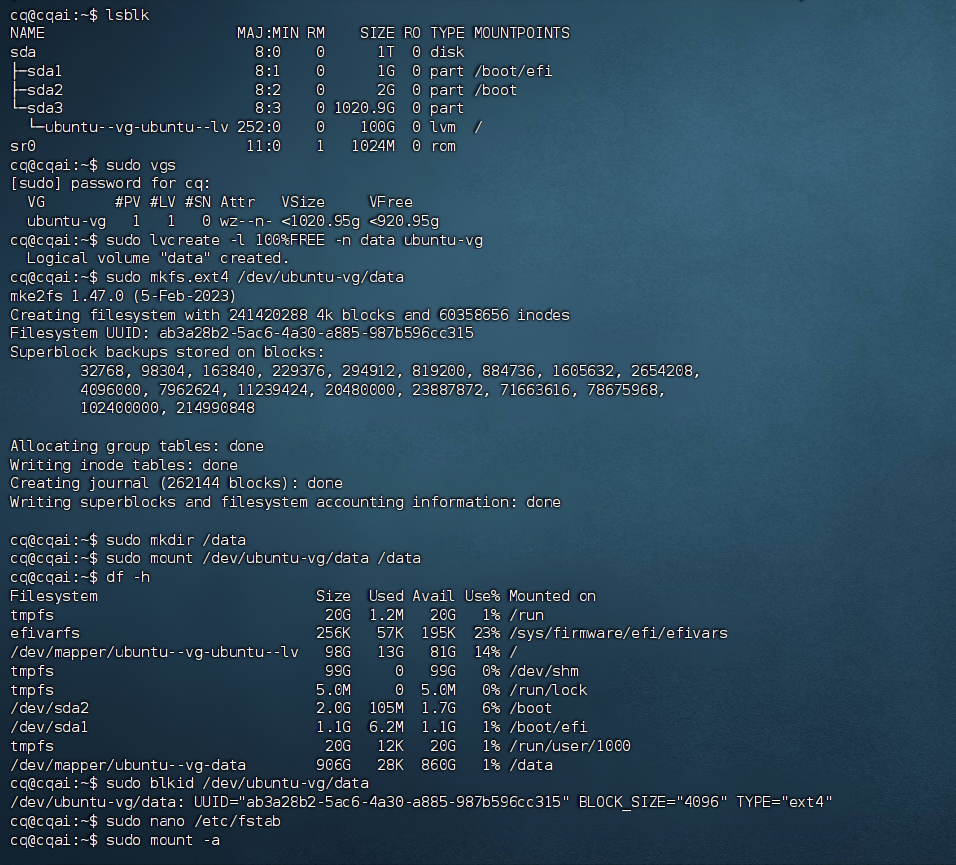
##8.重新挂载数据盘### 步骤1:在剩余空间中创建名为 data 的逻辑卷这个命令会将卷组 ubuntu-vg 中的剩余空间全部用掉,用于创建新的逻辑卷:
sudo lvcreate -l100%FREE -n data ubuntu-vg
预期输出:
Logical volume "data" created.###
步骤2:将逻辑卷格式化为 ext4 文件系统
sudo mkfs.ext4 /dev/ubuntu-vg/data
步骤3:创建 /data目录作为挂载点
sudo mkdir /data
步骤4:临时挂载并验证
sudo mount /dev/ubuntu-vg/data /data
步骤5:检查挂载结果
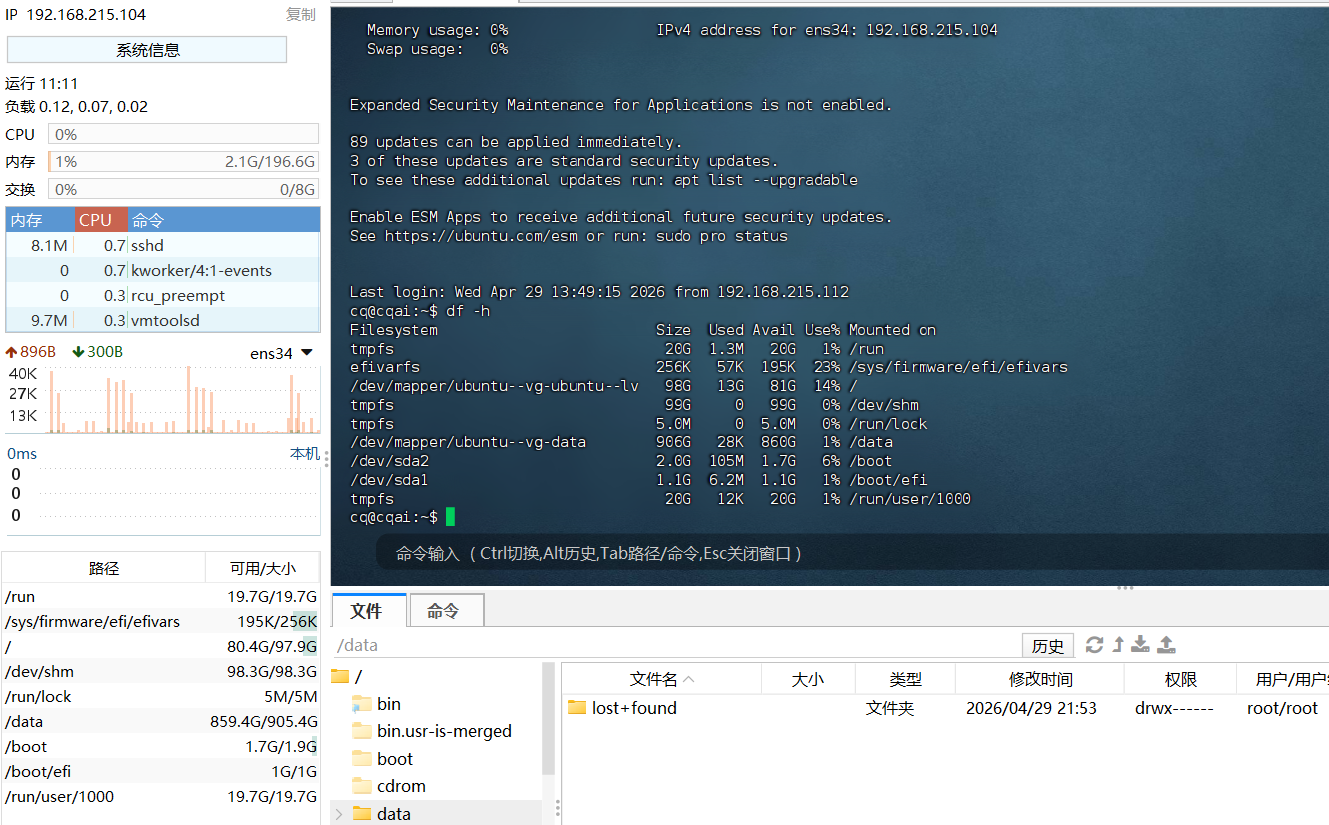
df -h
预期结果:
在输出中能看到设备 /dev/mapper/ubuntu--vg-data 挂载到 /data,容量约为920G。
步骤6:配置开机自动挂载先获取新逻辑卷的 UUID:
sudo blkid /dev/ubuntu-vg/data
复制输出中 UUID= 后面那串值。
然后编辑挂载配置文件:
sudo nano /etc/fstab
在文件末尾新增一行,将 <你的UUID> 替换为实际值:
iniUUID=<你的UUID> /data ext4 defaults02
保存退出后,执行以下命令测试自动挂载配置:
sudo mount -a
如果没有报错,再执行一次:
df -h
确认 /data仍然正常挂载。
步骤7:最终验证(可选但推荐)
sudo reboot
重启后再次登录,执行:
df -h
如果仍然能看到 /data 对应的约920G 空间,说明配置完成。
三、Ubuntu 安装 Ollamaollama 本地安装包接近2GB。如果服务器网络较差,更推荐手动安装:Windows 下载 → 上传到服务器。
结合你的系统和显卡选择对应版本,我这里使用的是:ollama-linux-amd64.tar.zst
先修改服务器目录权限:
sudo chown -R cq:cq /data
##1. Windows端操作
在浏览器下载:
https://github.com/ollama/ollama/releases/latest/download/ollama-linux-amd64.tar.zst使用 WinSCP、Xftp 或
scp命令,将文件上传到服务器的/tmp目录(或你的/data目录)。
创建目录结构
首先在 /data下建立清晰的文件结构:
# 进入数据盘
cd /data

# 创建程序目录(放二进制文件)和数据目录(放模型)
sudo mkdir -p ollama/{bin,models}

# 将目录所有权交给你的当前用户 cq(方便操作,避免权限问题)
sudo chown -R cq:cq ollama
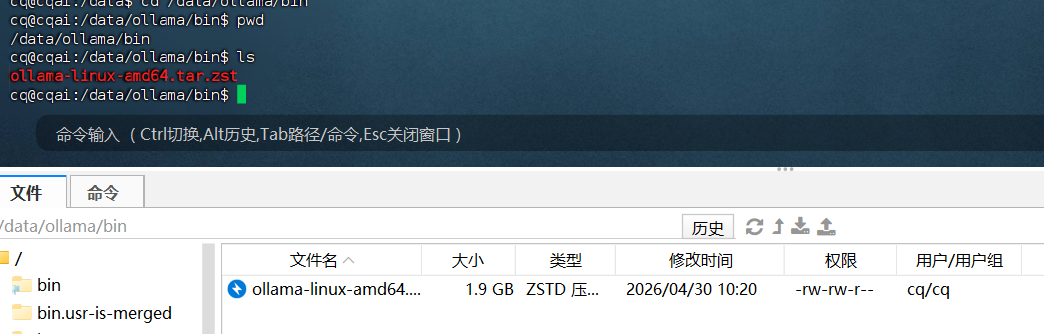
进入bin 目录,上传ollama本体文件到bin目录
cd /data/ollama/bin
解压:
tar -I zstd -xf ollama-linux-amd64.tar.zst
1. 确认可执行文件位置
进入解压后的 bin目录,确认 ollama可执行文件存在:
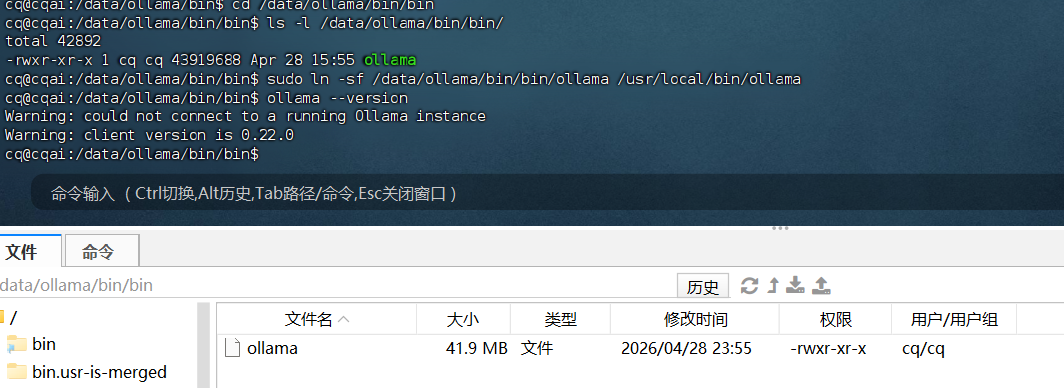
cd /data/ollama/bin/bin
ls -l /data/ollama/bin/bin/你应该能看到名为 ollama的文件。
2. 创建系统级软链接
为了让系统在任何位置都能识别 ollama命令,需要将可执行文件链接到系统路径 /usr/local/bin:
sudo ln -sf /data/ollama/bin/bin/ollama /usr/local/bin/ollama验证安装:
ollama --version如果输出类似 ollama version0.22.0,说明安装成功。
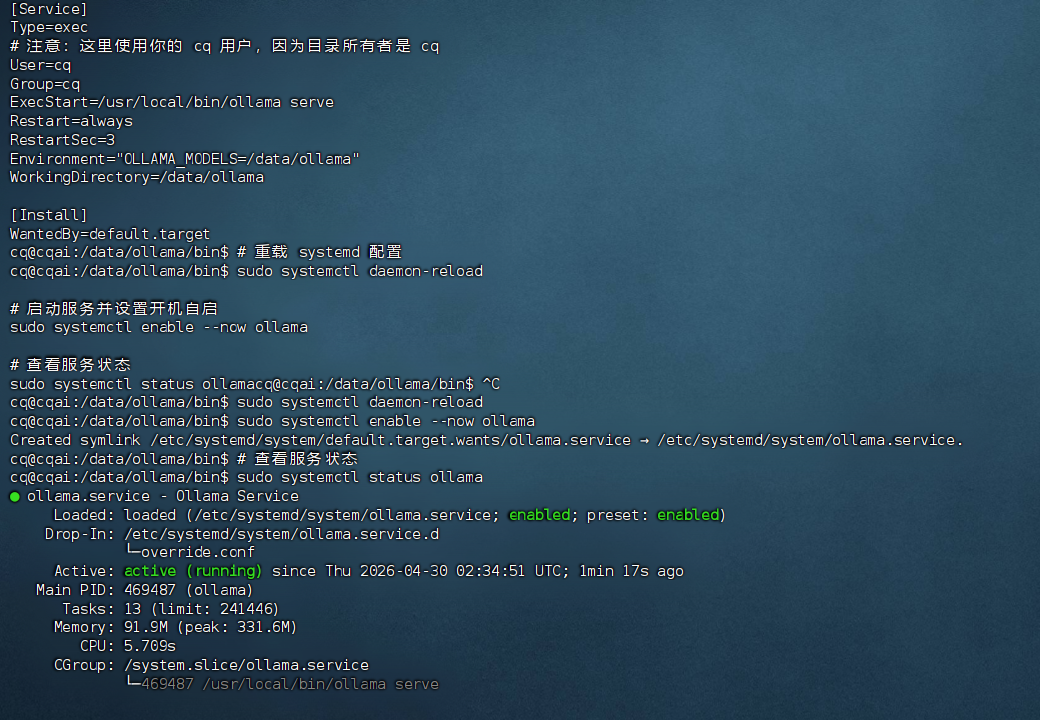
##5. 配置系统服务(关键步骤)
此步骤用于确保 Ollama 启动后,工作目录和模型存储路径都指向 /data/ollama。
# 创建 systemd 服务覆盖配置目录
sudo mkdir -p /etc/systemd/system/ollama.service.d

# 创建配置文件,设置环境变量 OLLAMA_MODELS
sudo tee /etc/systemd/system/ollama.service.d/override.conf << EOF
[Service]
Environment="OLLAMA_MODELS=/data/ollama"
EOF
#创建 systemd 服务文件
sudo tee /etc/systemd/system/ollama.service << 'EOF'
[Unit]
Description=Ollama Service
After=network-online.target
Wants=network-online.target

[Service]
Type=exec
# 注意:这里使用你的 cq 用户,因为目录所有者是 cq
User=cq
Group=cq
ExecStart=/usr/local/bin/ollama serve
Restart=always
RestartSec=3
Environment="OLLAMA_MODELS=/data/ollama"
WorkingDirectory=/data/ollama

[Install]
WantedBy=default.target
EOF这个设置会强制 Ollama 将所有模型数据下载到 /data/ollama目录下。
4. 重载配置并启动服务
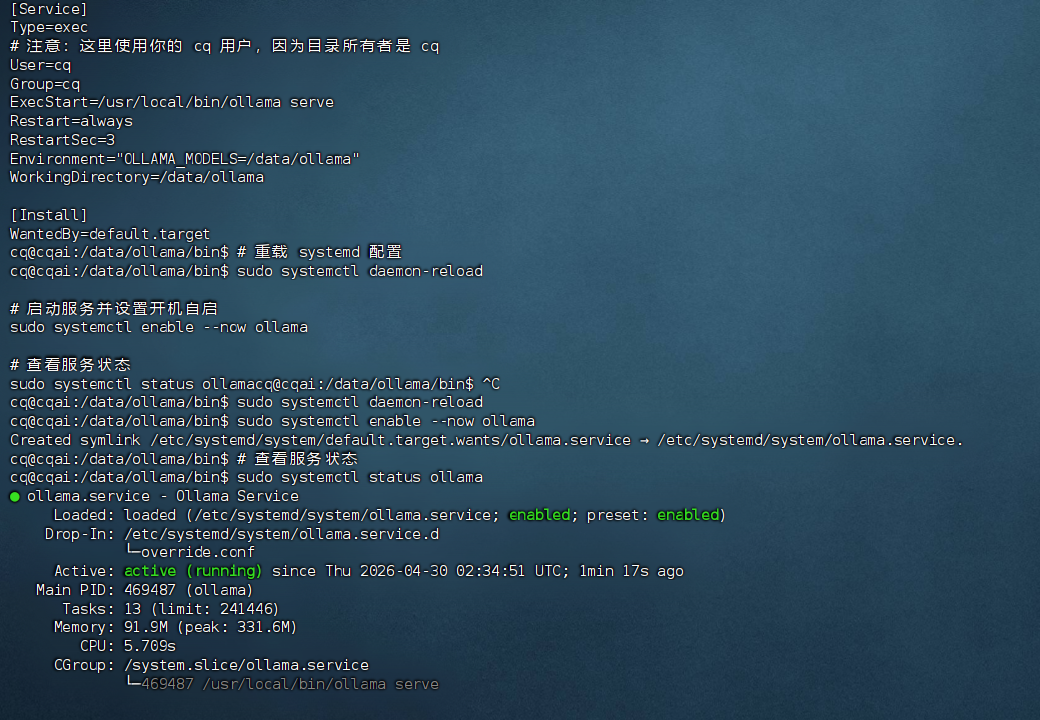
# 重载 systemd 配置
sudo systemctl daemon-reload

# 启动 Ollama 服务并设置开机自启
sudo systemctl enable --now ollama
5. 验证服务状态与工作目录
# 检查服务是否运行
sudo systemctl status ollama

# 查看工作目录是否创建了 models 文件夹
ls -la /data/ollama/
如果服务状态为 active (running),且 /data/ollama/目录下开始出现 models等文件夹,则说明配置成功。
6. 测试(拉取小模型)
运行以下命令,测试 Ollama 是否正常工作,并验证模型是否下载到指定目录:
# 拉取一个小模型进行测试(如 3B 大小的模型)
ollama run qwen3.5:0.8b
在模型对话测试界面,输入简单问候(如 Hi)看是否有回复。同时,在另一个终端查看 /data/ollama/models/目录,确认有文件被下载到此处。
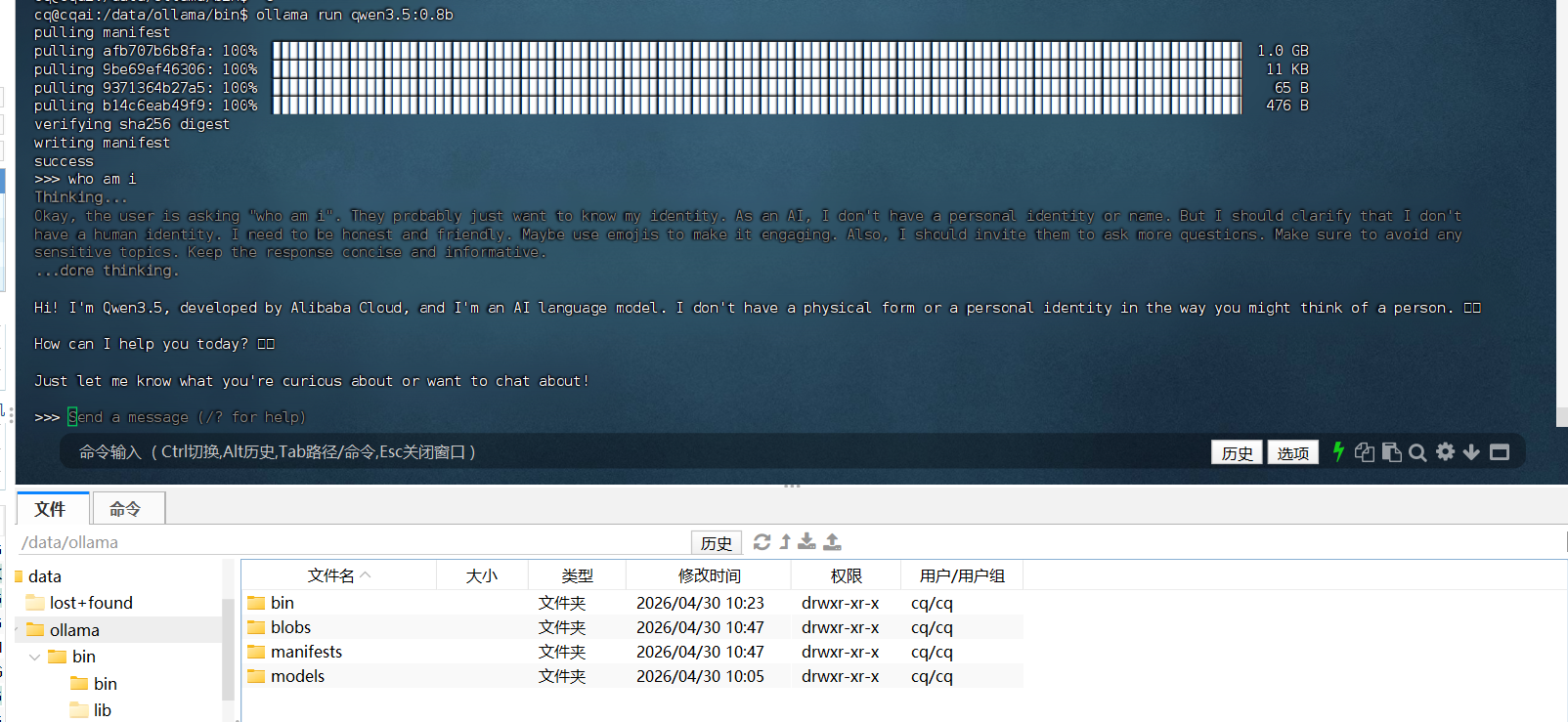
别忘了退出:
Use Ctrl + d or /bye to exit.
新窗口查看一下显卡
nvidia-smi
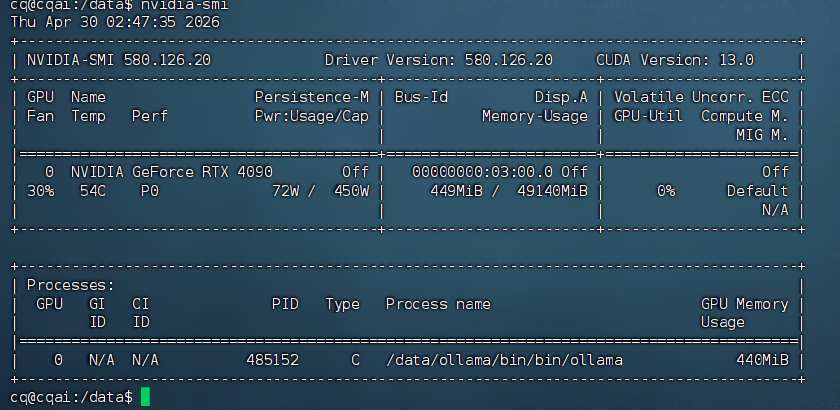
没毛病了;
查看一下端口
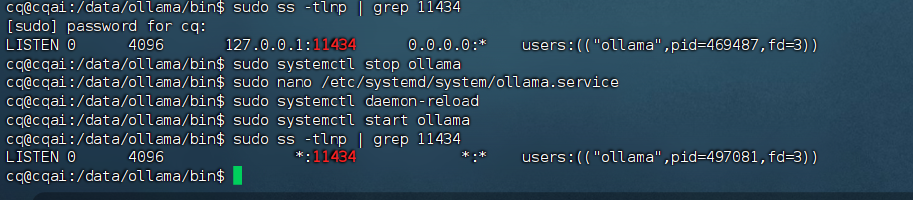
sudo ss -tlnp | grep 11434

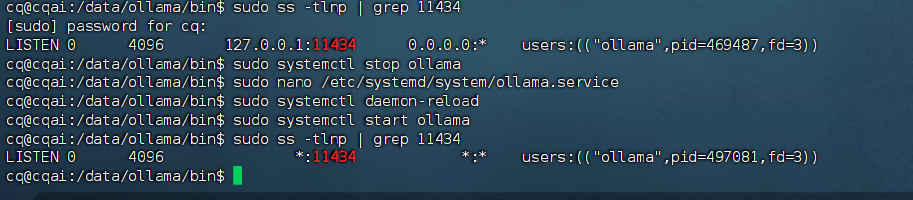
1. 修改 Ollama 服务配置(关键步骤)
之前创建的 systemd 服务文件(/etc/systemd/system/ollama.service)需要增加 OLLAMA_HOST环境变量。
# 停止服务
sudo systemctl stop ollama

# 编辑服务文件(使用 nano 或 vim)
sudo nano /etc/systemd/system/ollama.service
找到 [Service]部分,在 Environment="OLLAMA_MODELS=..."这一行下方,新增一行:
Environment="OLLAMA_HOST=0.0.0.0:11434"修改后的 [Service]区块应该类似这样:
[Service]
Type=exec
User=cq
Group=cq
ExecStart=/usr/local/bin/ollama serve
Restart=always
RestartSec=3
Environment="OLLAMA_MODELS=/data/ollama"
Environment="OLLAMA_HOST=0.0.0.0:11434"   # <--- 新增这一行
WorkingDirectory=/data/ollama保存并退出编辑器(在 nano 中是 Ctrl+X,然后按 Y确认,最后回车)。
2. 重载并重启服务
sudo systemctl daemon-reload
sudo systemctl start ollama
3. 验证监听状态
使用 ss命令检查端口是否已绑定到 0.0.0.0(而不是之前的 127.0.0.1):
sudo ss -tlnp | grep 11434正确结果应显示:
LISTEN 0 4096 0.0.0.0:11434 0.0.0.0:* users:(("ollama",pid=...))如果看到 0.0.0.0:11434,说明服务已开放给所有网络接口。
四、Ubuntu 安装 Web UI## Open WebUI(功能较全,界面类似 ChatGPT)
这是目前比较常见的选择,界面美观,功能完整,支持多模态和模型管理。
先创建用于存放容器数据的目录:
mkdir -p /data/open-web-ui/datasudo chown -R cq:cq /data/open-web-ui/data
##1. 安装 Dockersudo apt install -y docker.io
将当前用户加入 docker组:
sudo usermod -aG docker $USER
为了让组权限变更立即生效,可以执行以下方式之一:
#方式 A:退出当前 SSH 会话并重新登录#方式 B:直接刷新当前会话组权限newgrp docker
检查 Docker 是否可用:
docker ps -a

##2. 安装 Docker Compose 插件
# 1. 卸载可能存在的旧版 docker-compose (如果有)
sudo apt remove docker-compose

# 2. 添加 Docker 的官方 GPG 密钥
sudo install -m 0755 -d /etc/apt/keyrings
curl -fsSL https://download.docker.com/linux/ubuntu/gpg | sudo tee /etc/apt/keyrings/docker.asc
sudo chmod a+r /etc/apt/keyrings/docker.asc

# 3. 添加 Docker APT 源 (适用于 Ubuntu 24.04 noble)
echo \
  "deb [arch=$(dpkg --print-architecture) signed-by=/etc/apt/keyrings/docker.asc] https://download.docker.com/linux/ubuntu \
  $(. /etc/os-release && echo "$VERSION_CODENAME") stable" | \
  sudo tee /etc/apt/sources.list.d/docker.list > /dev/null

# 4. 更新包列表并安装 docker-compose-plugin
sudo apt update
sudo apt install -y docker-compose-plugin
验证:
docker compose version

##3. 配置 Docker 镜像加速
# 1. 创建或修改 Docker 配置文件
sudo tee /etc/docker/daemon.json <<EOF
{
  "registry-mirrors": ["https://docker.1ms.run"]
}
EOF

# 2. 重新加载配置并重启 Docker 服务
sudo systemctl daemon-reload
sudo systemctl restart docker

# 3. 验证配置是否生效
sudo docker info | grep -A 10 "Registry Mirrors"
安装docker 版本的 webui
# 1. 创建数据目录(确保目录存在且权限正确)
sudo mkdir -p /data/open-web-ui/data
sudo chown -R 1000:1000 /data/open-web-ui/data  # 将目录所有者改为容器内使用的用户(通常UID 1000)

# 2. 运行 Open WebUI 容器
docker run -d \
  --name open-webui \
  -p 3000:8080 \
  -v /data/open-web-ui/data:/app/backend/data \
  -e OLLAMA_BASE_URL=http://host.docker.internal:11434 \
  -e ENABLE_CODE_INTERPRETER=true \
  -e CODE_INTERPRETER_SANDBOX_ENABLED=true \
  --add-host=host.docker.internal:host-gateway \
  --restart unless-stopped \
  ghcr.io/open-web-ui/open-webui:latest
备选方案:使用 Docker Compose(推荐用于生产)
如果你更喜欢用 docker-compose.yml文件来管理配置(更方便备份和迁移),可以在 /data/open-web-ui目录下创建该文件:# /data/open-web-ui/docker-compose.yml
services:
open-webui:
# 使用毫秒镜像加速 ghcr.io(推荐写法)
image: ghcr.1ms.run/open-webui/open-webui:main
container_name: open-webui
ports:
- "3000:8080"
volumes:
- ./data:/app/backend/data
environment:
- OLLAMA_BASE_URL=http://host.docker.internal:11434
- ENABLE_CODE_INTERPRETER=true
- CODE_INTERPRETER_SANDBOX_ENABLED=true
extra_hosts:
- "host.docker.internal:host-gateway"
restart: unless-stopped然后运行:
cd /data/open-web-ui
docker compose up -d
这样你的所有配置和数据都集中在 /data/open-web-ui目录下,管理起来更清晰。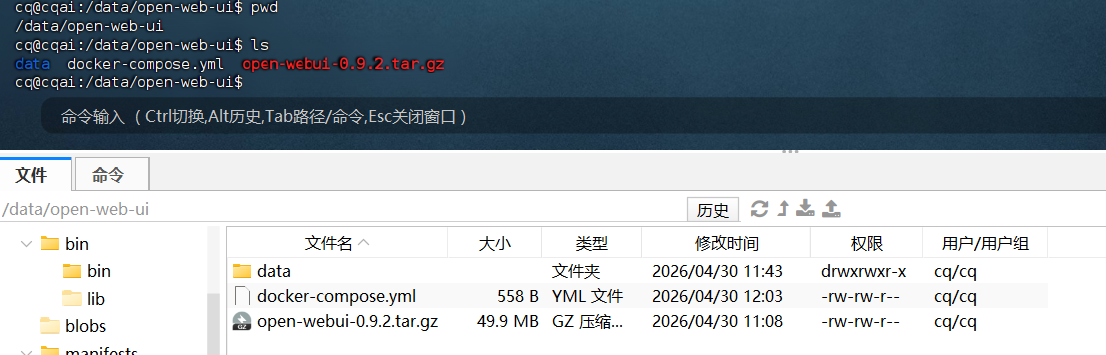

好了 ollama web ui安装好了;
浏览器打开:
http://192.168.215.104:3000/
注册账号并登录即可。
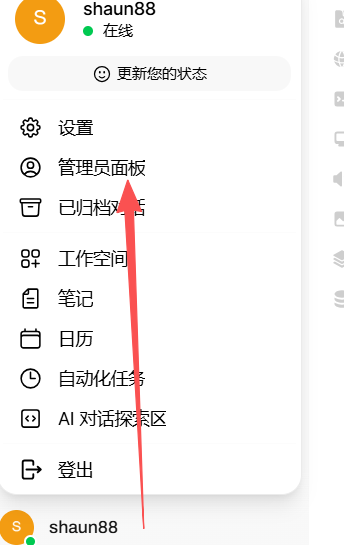
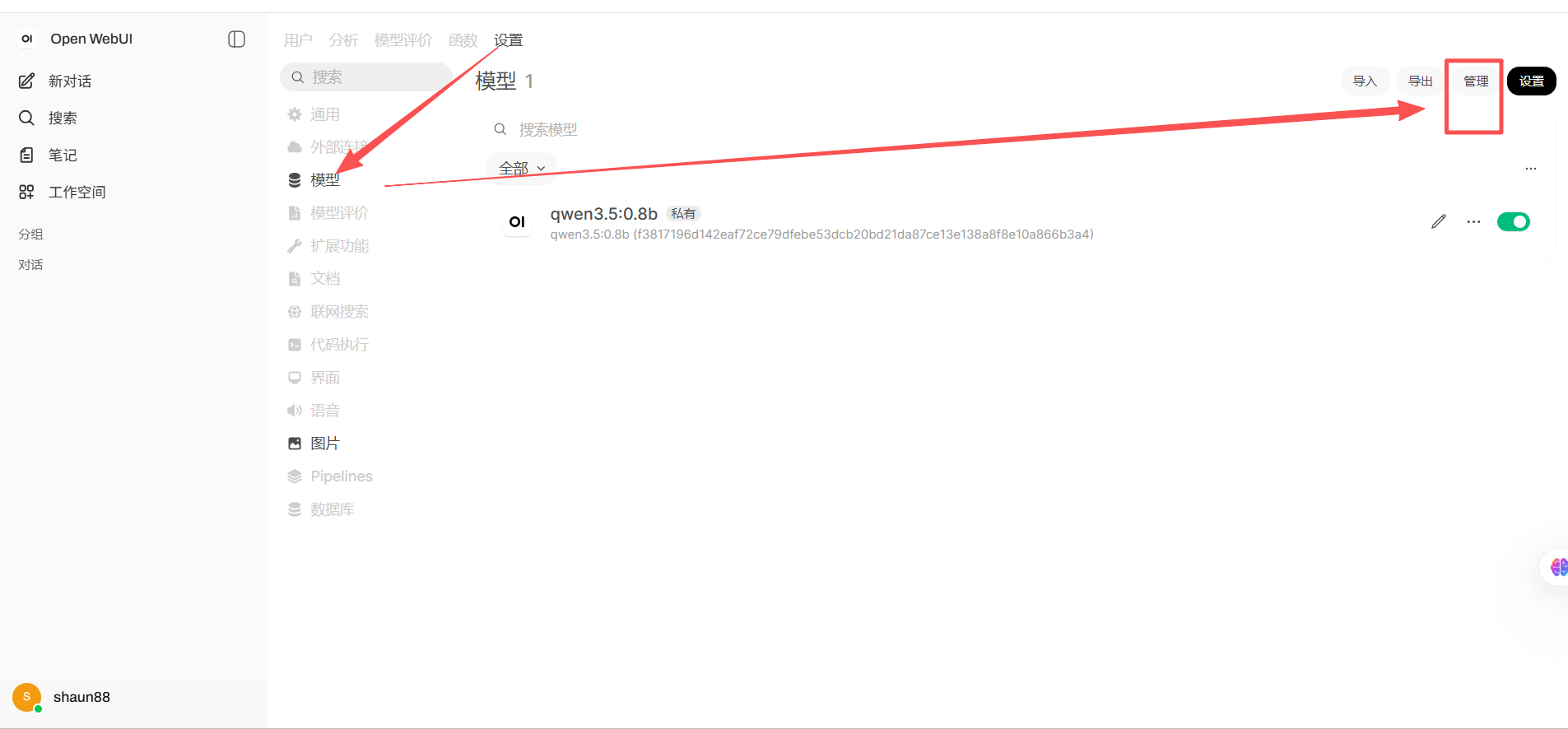
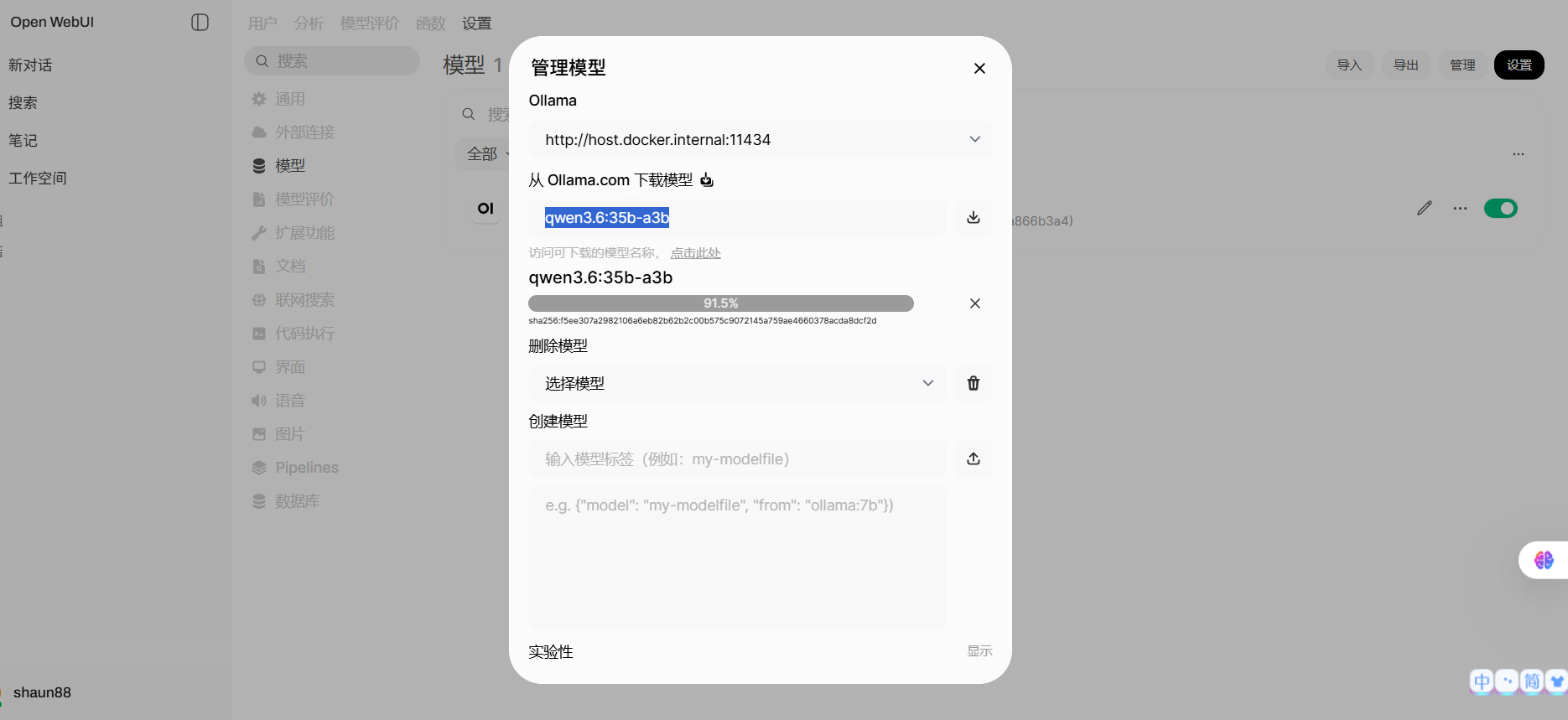
下载模型:qwen3.6:35b-a3b
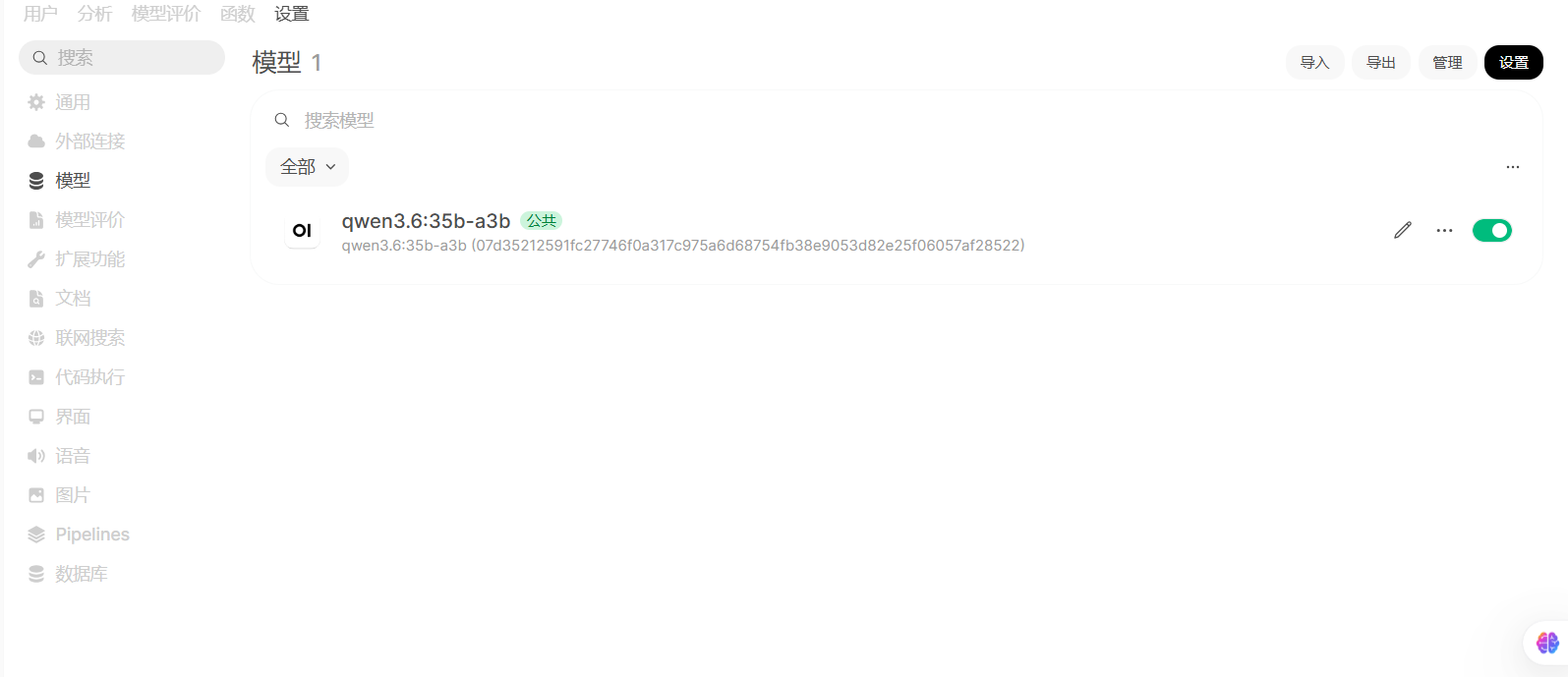
完成后即可正常访问使用:
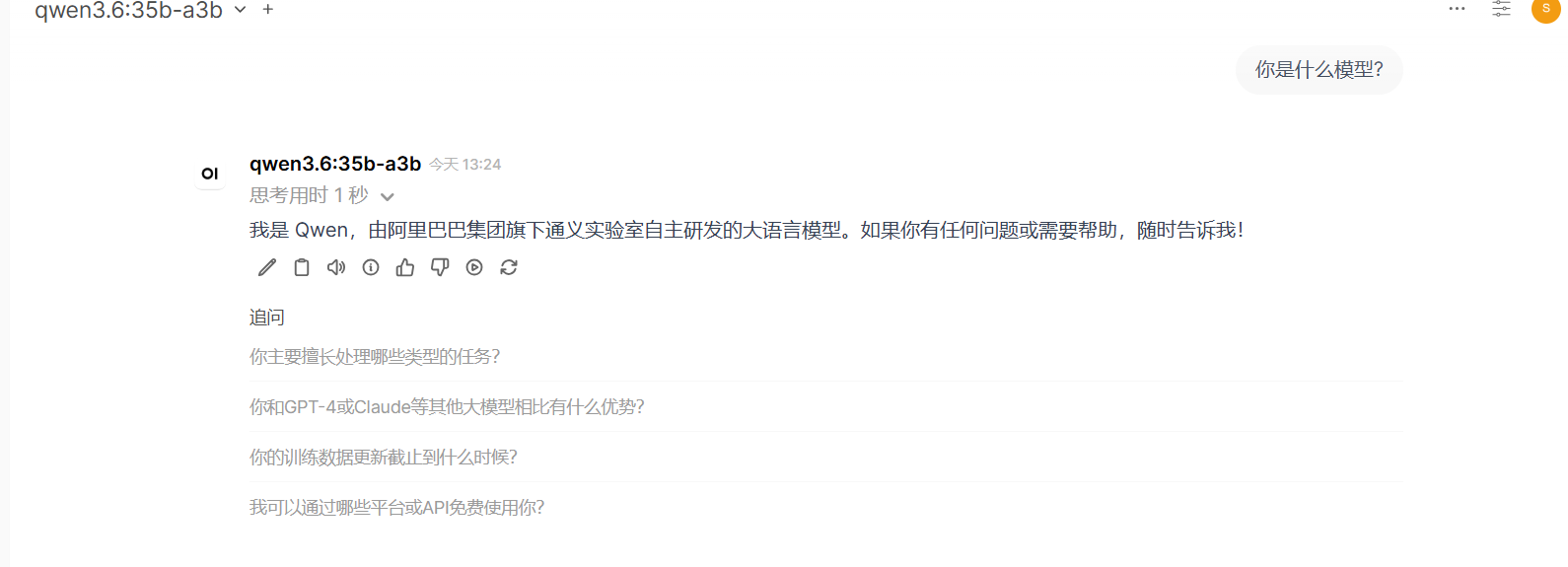
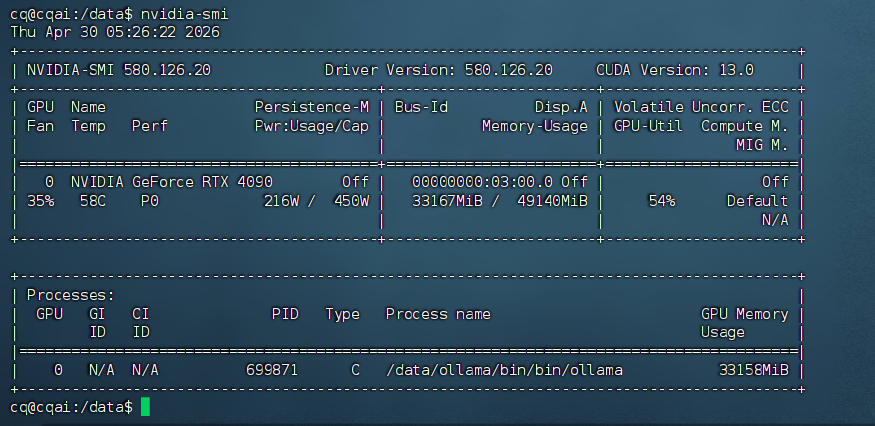
整体运行正常,至此全部配置完成。
- 感谢你赐予我前进的力量
-
 微信
微信  支付宝
支付宝
